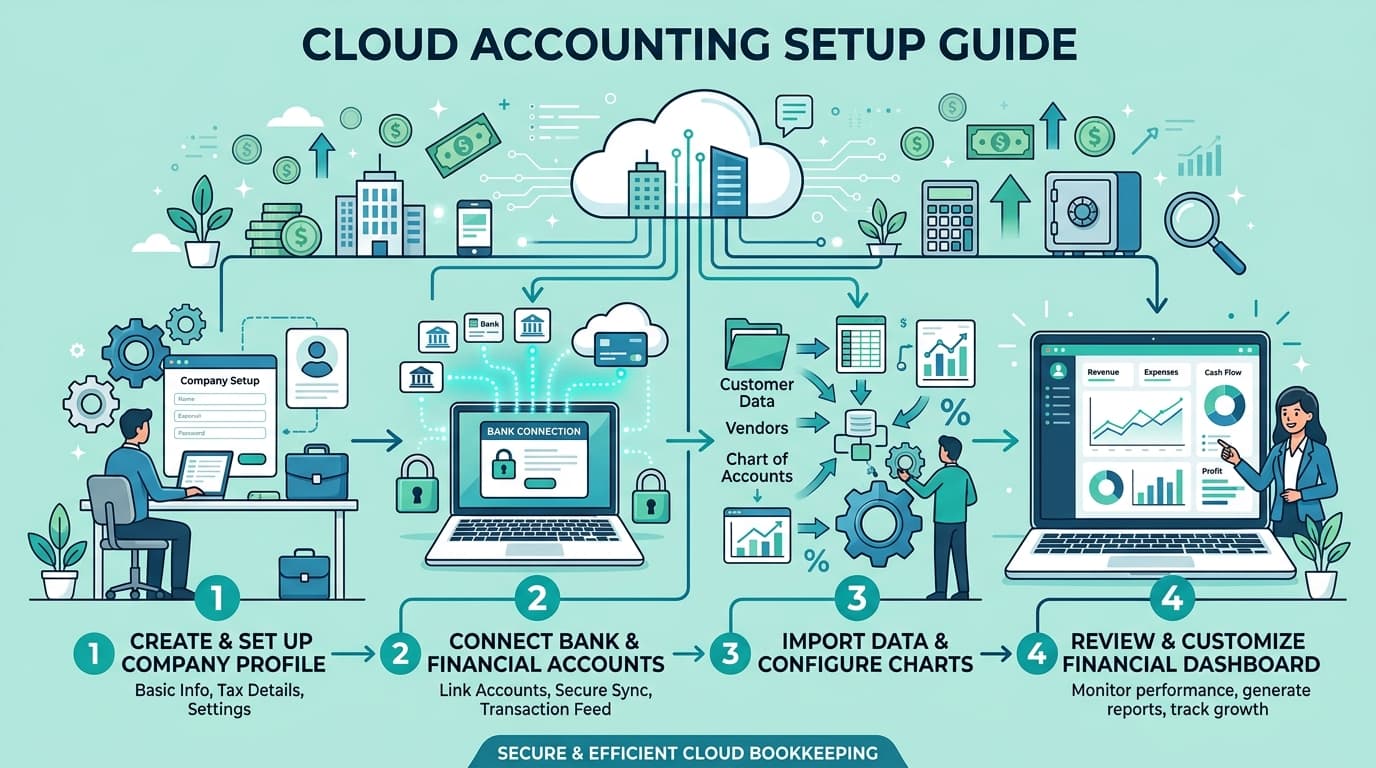
マネーフォワード クラウド確定申告を契約したものの、どこから手をつければいいか分からない——そういう質問は多い。機能が多い分、最初の設定で時間を取られると使い続ける気持ちが折れる。このガイドでは、アカウント作成から確定申告書の送信完了まで、実際の手順を順番に示す。
マネーフォワードの最大の特徴は2,500以上の金融機関との連携数だ。地方銀行、地方信用金庫、証券口座、ネット証券など、他社では連携できないケースでもマネーフォワードなら対応していることが多い。この連携を初期設定で正しく行うことが、自動仕訳の精度を決める。
アカウント作成と30日間無料トライアルの開始
マネーフォワード クラウド確定申告のトライアルはクレジットカード登録なしで始められる。公式サイト(マネーフォワード クラウド確定申告公式)から「無料で始める」を選択し、メールアドレスとパスワードを設定するとすぐに使用できる。
アカウント作成後に設定する初期情報:
- 事業者情報(氏名・住所・事業内容・開業日)
- 確定申告の種類(青色申告65万円控除 / 青色申告10万円控除 / 白色申告)
- 消費税の課税・免税区分
- 会計期間(通常は1月1日〜12月31日)
青色申告の65万円控除を受けるには複式簿記での記帳が必要だが、マネーフォワードは自動仕訳で複式簿記の処理を代行するため、簿記の知識がなくても選択できる。迷った場合は「青色申告65万円控除」を選んでおくのが税制上の利点が大きい。

2,500以上の金融機関連携——設定の実際
口座連携はマネーフォワードの核心機能だ。「口座」メニューから「口座を追加」を選び、使用している金融機関を検索・追加する。
連携できる口座の例:
- 事業用メインバンク(三菱UFJ・みずほ・三井住友等のメガバンク)
- 地方銀行・信用金庫(全国2,000以上をカバー)
- クレジットカード(Visa・Mastercard・JCBの主要カード)
- ネット銀行(楽天銀行・PayPay銀行・GMOあおぞらネット銀行等)
- 証券口座(楽天証券・SBI証券・松井証券等)
- Suica・ICカード(交通費の自動取得)
連携設定後、最大1年分の取引明細を過去遡って取得できる。事業用とプライベートの口座が混在している場合は、この段階で両方を連携させ、後から仕訳で区分すると効率的だ。
一部の金融機関は「スクレイピング方式」でログイン情報を使って接続するため、金融機関のIDとパスワードが必要になる。マネーフォワードの接続情報は暗号化して管理されているが、セキュリティが気になる場合は事業専用口座のみを連携する方法も選択できる。
自動仕訳の精度を上げる——初期設定後に行う3つの作業
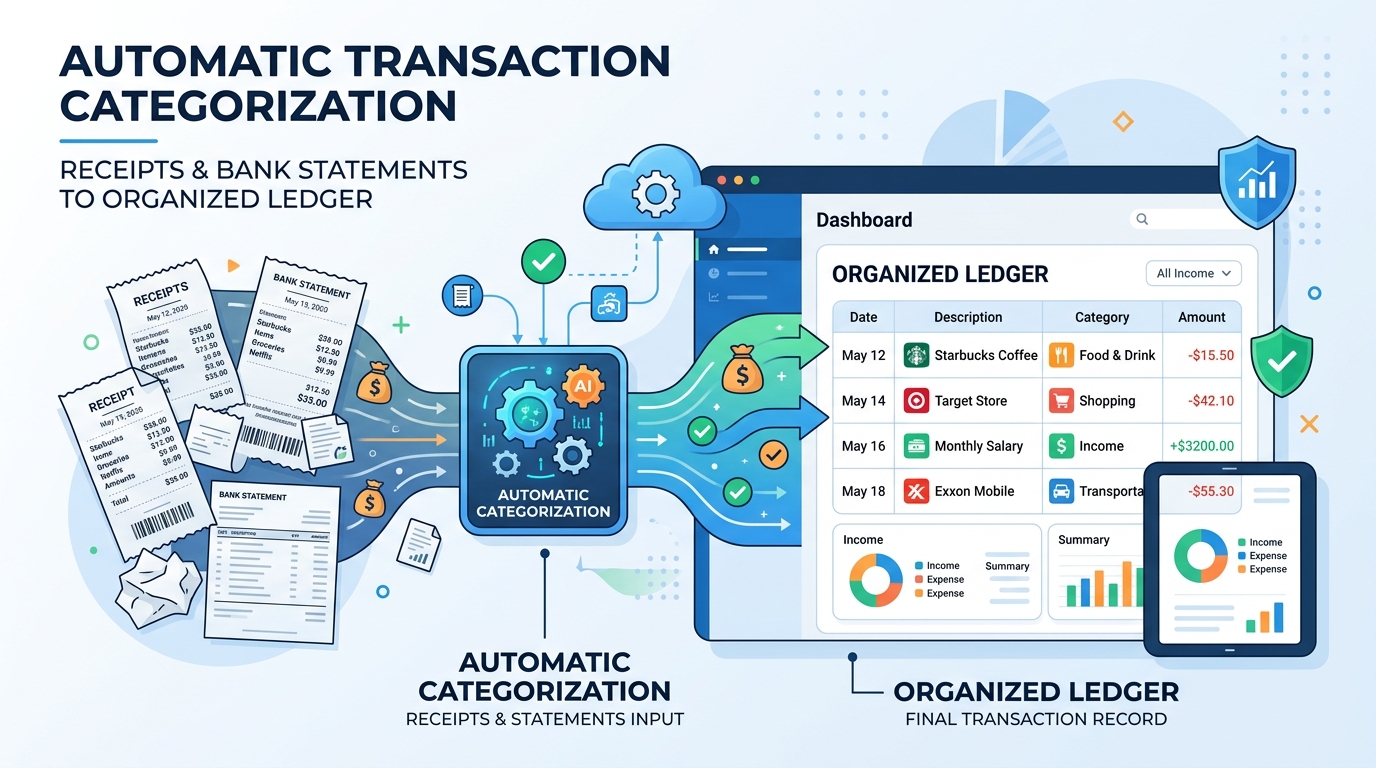
口座連携が完了すると取引明細が自動で取得されるが、初期状態では勘定科目の提案精度が低い。以下の3つを実行すると仕訳の精度が上がる。
①仕訳ルールの設定
「設定」メニューの「仕訳ルール」から、特定の取引先や摘要に対するルールを登録する。例えば「○○電気からの引き落とし → 水道光熱費」「freee会計への支払い → 諸経費(通信費)」のようなルールだ。一度設定したルールは自動で適用されるため、同じ取引先への仕訳入力は不要になる。
②勘定科目の修正フィードバック
AIが提案した勘定科目が違う場合、正しい科目に修正する。マネーフォワードは修正内容を学習し、次回以降の同種取引では正しい科目を提案するようになる。最初の1〜2か月は細かく修正する作業が発生するが、以降は自動化の精度が高まる。
③プライベート取引の除外
事業用・個人用の口座が混在している場合、個人の買い物や趣味の支出は「プライベート」に分類して仕訳から除外する。「取引」一覧で個人利用の明細を選択し、「プライベート」ボタンで除外できる。
確定申告書の作成——仕訳完了後の手順
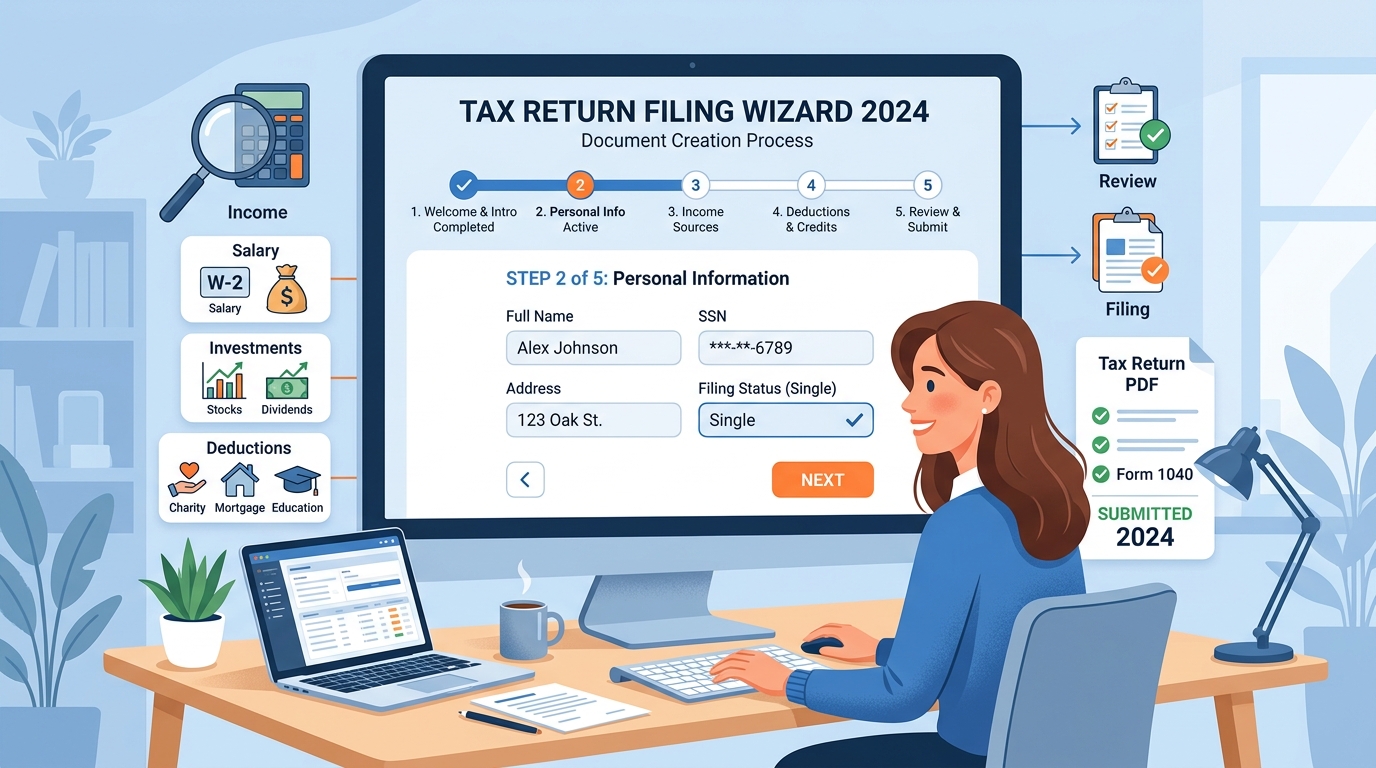
1年分の仕訳が完了したら、確定申告書の作成に入る。マネーフォワードは「確定申告」メニューから申告書作成ウィザードを起動できる。
申告書作成の流れ:
- 「決算書・申告書」から「青色申告決算書」を確認する(損益計算書・貸借対照表が自動生成されている)
- 医療費控除・ふるさと納税・生命保険料控除など、会計ソフト外の控除情報を手動で入力する
- 配偶者控除・扶養控除など、家族構成に関する情報を入力する
- 申告書のプレビューで金額を確認する
- e-Tax(電子申告)またはプリント申告を選択する
医療費控除の入力は、マネーフォワードが連携しているクレジットカード明細から医療費の候補を抽出して表示する機能がある。全件が自動抽出されるわけではないが、年間の医療費をまとめる作業が軽減される。
e-Tax送信の手順——マイナンバーカードかID・パスワード方式で完結
e-Taxの送信にはマイナンバーカードとカードリーダー(またはNFC対応スマートフォン)を使う方法と、税務署で事前発行した「利用者識別番号」を使うID・パスワード方式がある。
マネーフォワードのe-Tax連携手順:
- 「申告書の提出」から「e-Taxで申告する」を選択
- e-Taxのログイン方法(マイナンバーカード or ID・パスワード)を選択
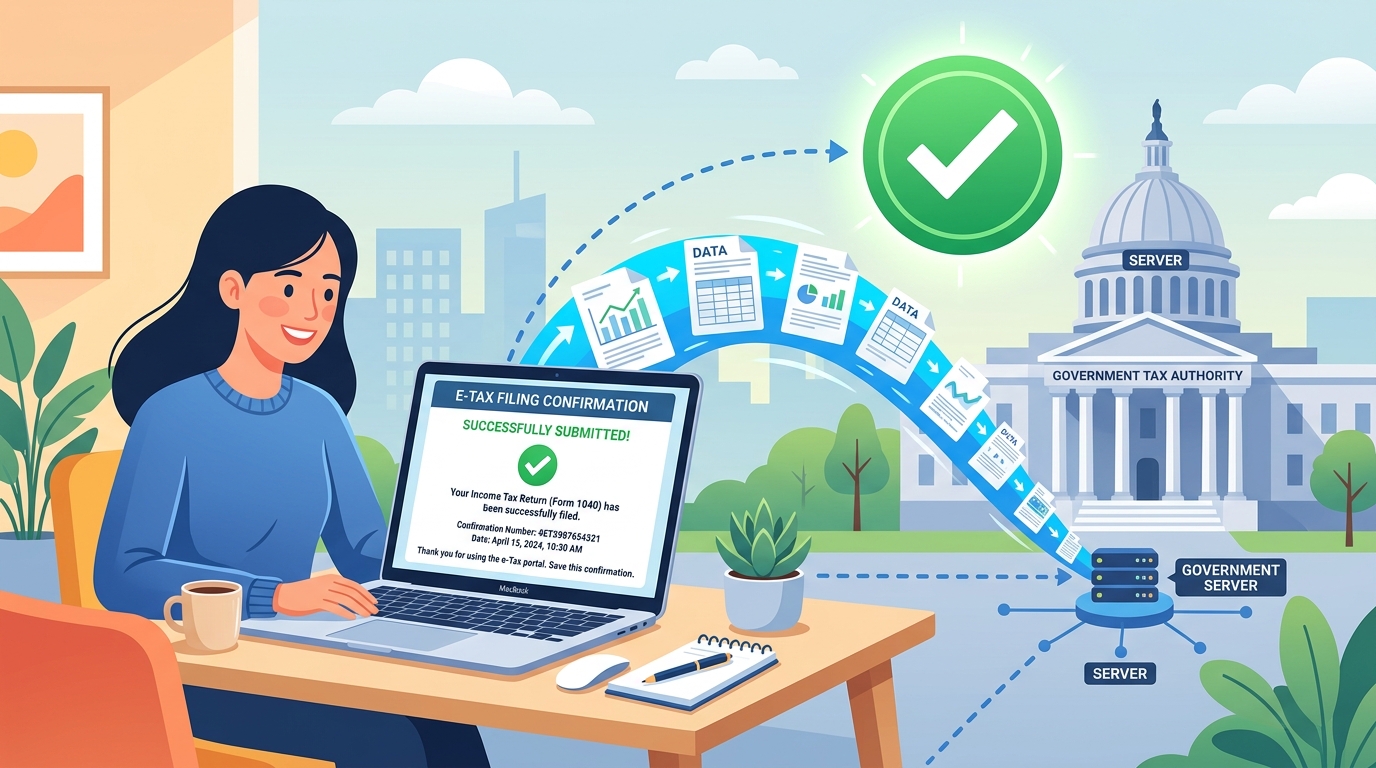
- マネーフォワードが申告書データをe-Tax形式で変換し、送信する
- e-Tax側で受付完了の通知を確認する(即時確認可能)
送信完了後は受付番号が発行される。確定申告の受付は3月15日が期限(青色申告)だが、1月から申告可能だ。混雑する2〜3月を避けて早めに申告するのが実務上のコツだ。
よくつまずく場面と対処方法
初年度に特につまずきやすいポイントをまとめる。
口座連携エラーが発生する
金融機関のセキュリティ強化により、二段階認証を導入している金融機関では連携設定に追加手順が必要なケースがある。マネーフォワードのヘルプページに各金融機関別の設定手順が掲載されている。連携できない場合は「手動入力」で取引を追加することも可能だ。
期首の繰越残高の入力が分からない
青色申告65万円控除(複式簿記)を選択した場合、期首の貸借対照表上の残高(現金残高・銀行口座残高等)を初期設定で入力する必要がある。「設定」→「開始残高」から入力できる。前年の確定申告書の貸借対照表の数値を転記すれば良い。
家事按分の処理
自宅を事業所としている場合、家賃・光熱費の一部を経費にできる(家事按分)。マネーフォワードでは「家事按分」の設定で按分割合を登録し、自動で事業経費と家事費に分ける機能がある。
パーソナルプランとパーソナルプラスプランの使い分け
マネーフォワード クラウド確定申告には主に2つの個人向けプランがある(2026年4月時点・税込)。
| 項目 | パーソナル | パーソナルプラス |
|---|---|---|
| 月額(年払い) | ¥1,280 | ¥2,980 |
| 月額(月払い) | ¥1,680 | ¥3,480 |
| 確定申告書作成・e-Tax | ○ | ○ |
| 自動仕訳・口座連携 | ○ | ○ |
| 資金繰りレポート | なし | ○ |
| 利用可能ユーザー数 | 1名 | 複数名 |
出典:マネーフォワード公式サイト(2026年4月時点)
個人事業主が一人で使う場合はパーソナルで十分だ。資金繰りレポートは「来月の入出金予測を把握して資金調達タイミングを計画したい」という事業主に有効な機能で、フリーランスや小規模事業主には必須ではない。パーソナルプラスを選ぶ理由は、複数の担当者でデータを共有したい場合か、キャッシュフロー管理を強化したい場合に絞られる。
freeeや弥生との料金・機能比較は会計ソフト3社比較、自分の状況に合うソフトを絞り込むには会計ソフトAI診断も参照のこと。
マネーフォワードの詳細レビューはマネーフォワード レビュー記事を参照。freeeや弥生との比較は会計ソフト3社比較にまとめている。サービス詳細はマネーフォワード サービスページを参照のこと。
マネーフォワード クラウド確定申告は個人向けの確定申告用途だが、法人に成長した場合は「マネーフォワード クラウド会計」という別プランに移行できる。個人事業から法人化するタイミングでのデータ継続性があるため、将来的に法人化を見据えている事業主にとっても選択肢になりやすい。
連携した口座の明細は毎日自動更新されるため、仕訳の確認作業は週1〜2回程度のタイミングで行うのが効率的だ。溜め込むと修正が大変になる。スマートフォンアプリから確認できるため、通勤中など隙間時間を使いやすい。
年間を通じた使い方を習慣化するポイントは、毎月末に「取引の確認・仕訳の修正」を15〜30分で行うルーティンを作ることだ。1年分を12月末にまとめて処理しようとすると作業量が膨大になり、誤分類が増える。月次で確認を習慣化することで、確定申告時期のストレスが大幅に減る効果がある。また、マネーフォワードには毎月自動更新される「月次レポート」で損益の概況を確認できるため、事業の財務状況を定期的かつ継続的に把握するツールとしても十分機能する。
※2026年4月時点の情報です。最新の機能・手順はマネーフォワード公式サイトでご確認ください。